
面向需要打磨下一版画面的创作者
已经接近想要的画面, 就从这一张继续打磨。
背景还差一点、光线想再柔和、构图需要调整。把已有成图带入支持编辑的模型,用清楚的修改要求推进下一版,不必每次重新描述全部内容。
创作真正卡住的地方
01
一处不满意,整张重新开始
主体和氛围已经接近目标,却因为一个背景或细节推倒重来。先说明哪些部分应保留,把修改集中到当前最需要解决的问题。
破局思路
每一轮只聚焦一个主要修改目标(如背景、色温或局部细节),先声明保持不变的主体,再写清本次改动。
02
一次改太多,难以判断原因
同时换背景、色调和构图,结果往往难比较。每一轮聚焦一个主要改动,让下一步更明确。
03
改好了局部,其他地方却变了
模型也可能改变未提及的区域。每次编辑后检查主体、文字和细节,不把“保持不变”当作保证。
ImageGenFlow / 图片继续编辑
让画面,先有一个具体方向
从真实成图理解光线、构图和细节,再把自己的创作要求带进工作台。
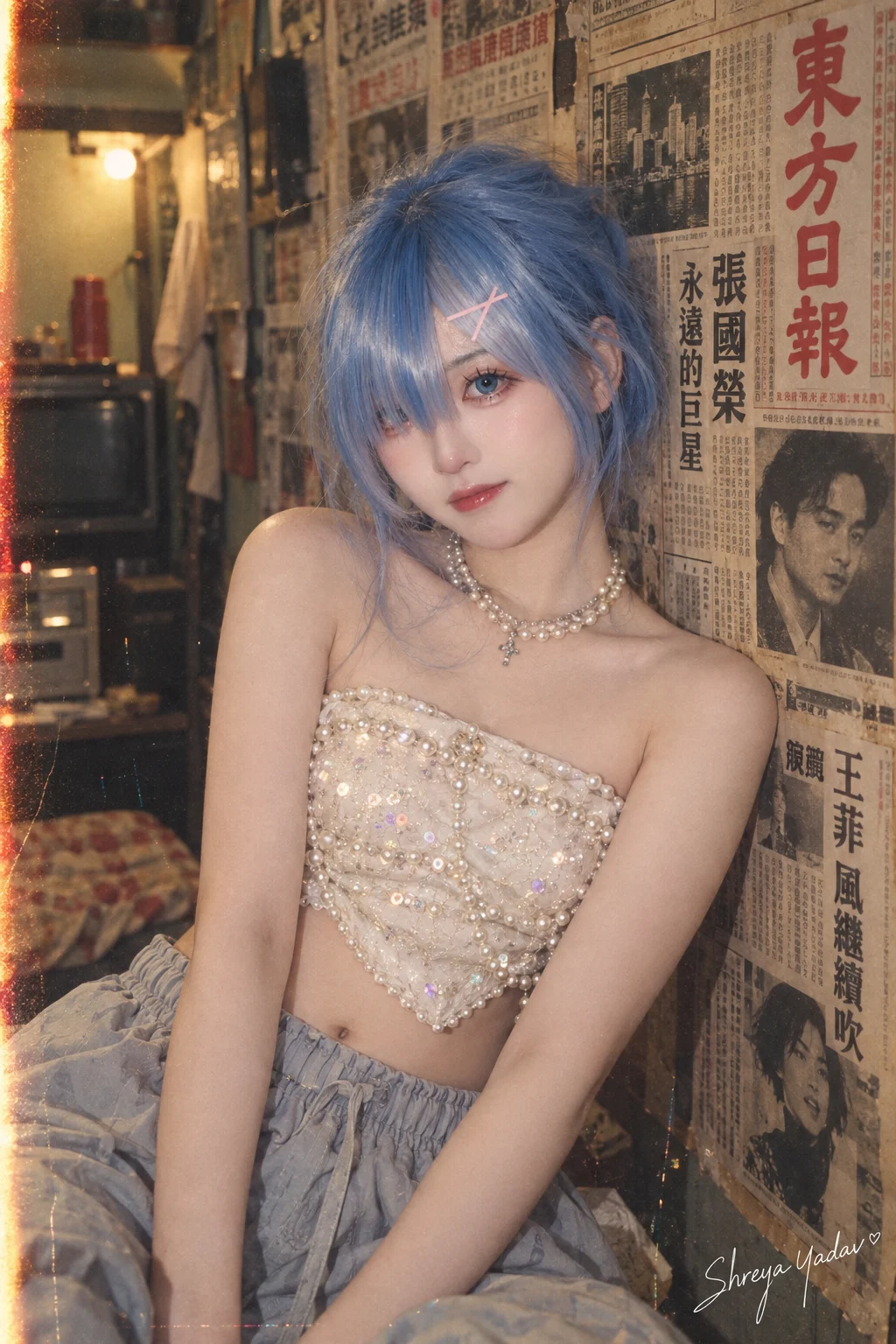
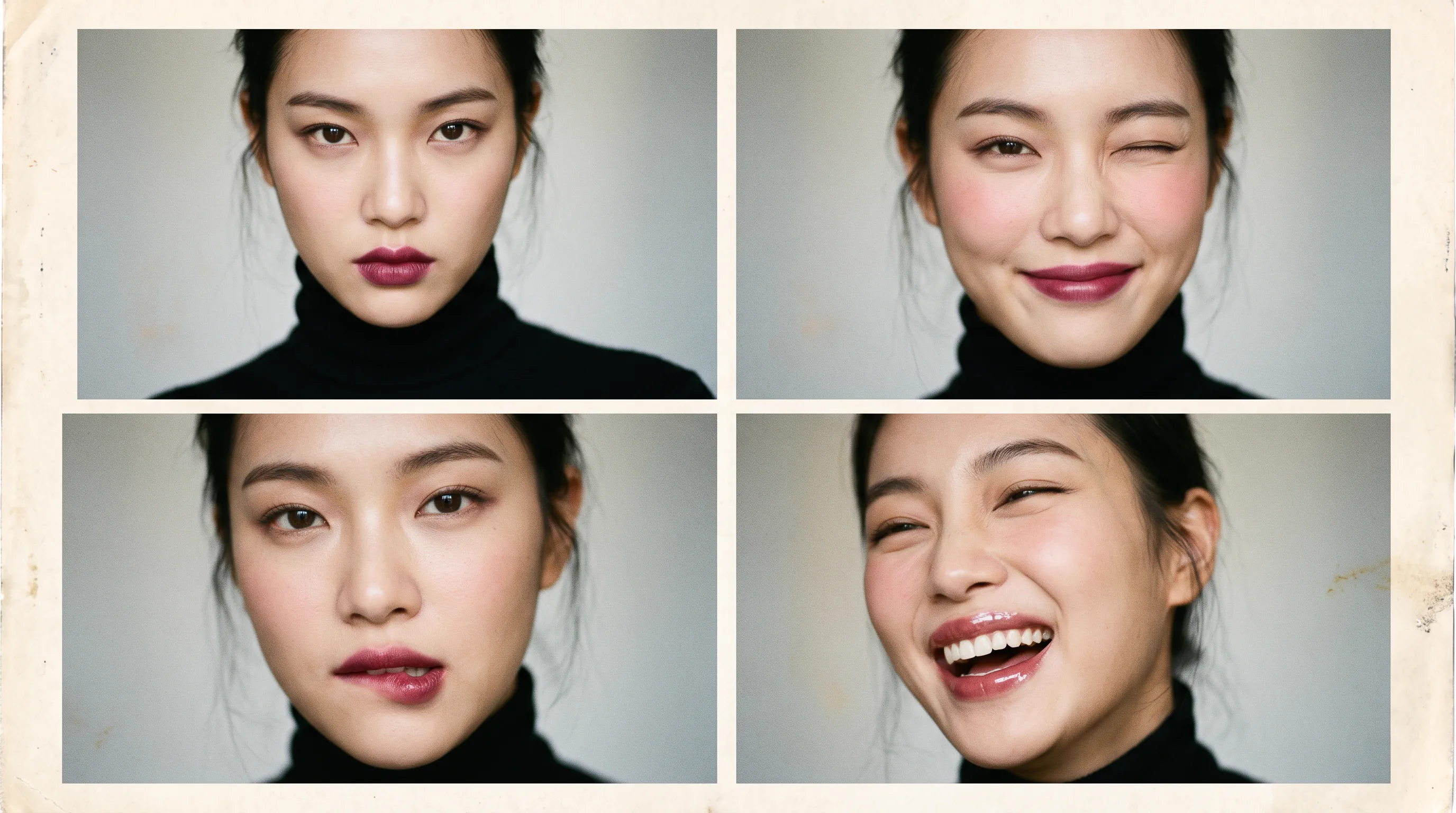
从一个想法,到下一张成图
- 01
选择已有的成图
从生成结果或历史记录找到图片,按工作台提供的入口继续编辑,或添加为参考图。
- 02
只写这次想改什么
选择支持编辑的模型,明确修改目标,并写出希望保留的主体和画面条件。
- 03
比较版本,再下载
检查改动是否符合要求,同时复查未计划修改的区域。确定结果后下载保存。
需要具体操作步骤?查看使用教程
开始之前,你可能想知道
任何图片都能继续编辑吗?
需要选择支持相应图片输入或编辑能力的模型。可用入口与参数以工作台当前模型说明为准。
编辑会额外消耗积分吗?
编辑作为新的生成请求计费。提交前请查看生成按钮显示的积分,费用取决于模型、质量和图片数量。