
面向手裡已有素材的創作者
從一張已有的圖片, 繼續探索你想要的可能。
商品照片、人物照片或構圖參考,不必只靠文字從頭解釋。加入參考圖,明確想保留的特徵,再描述新的場景、風格與畫面安排。
創作真正卡住的地方
01
想要的感覺,很難只用文字說明
材質、色調與構圖常常已存在於手裡的素材中。用圖片提供線索,再用文字補充創作目的。
破局思路
在提示詞裡明確拆開「保留什麼」與「改變什麼」,讓參考圖負責提供視覺線索,讓文字負責引導新場景。
02
保留什麼、改變什麼,混在一起
只寫參考這張圖,模型很難判斷重點。明確保留主體外觀,還是參考光線、背景或版面。
03
參考越多,方向反而越模糊
多張圖片可能帶來互相衝突的線索。先選擇最相關的素材,並說明每張圖的用途。
ImageGenFlow / 參考圖創作
讓畫面,先有一個具體方向
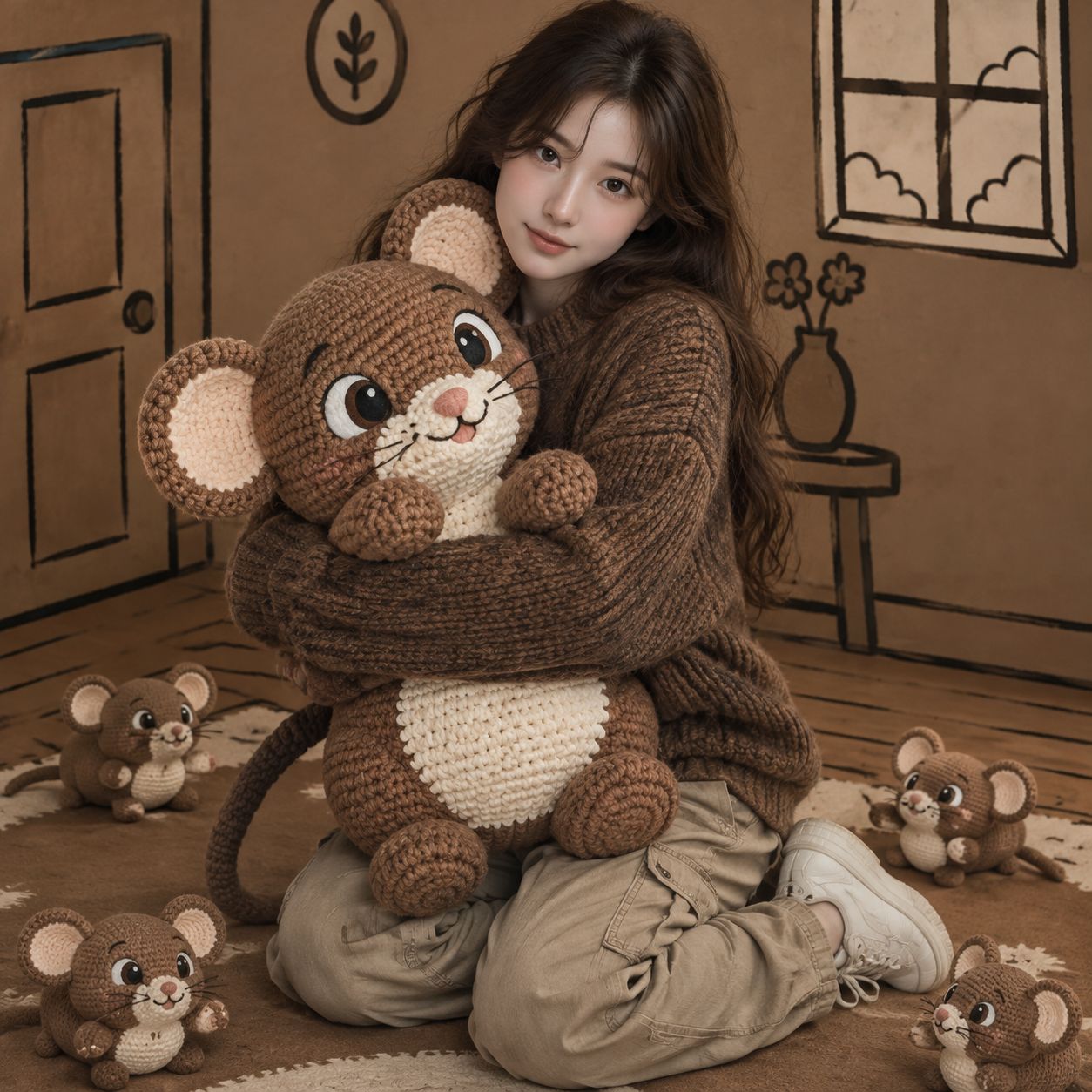
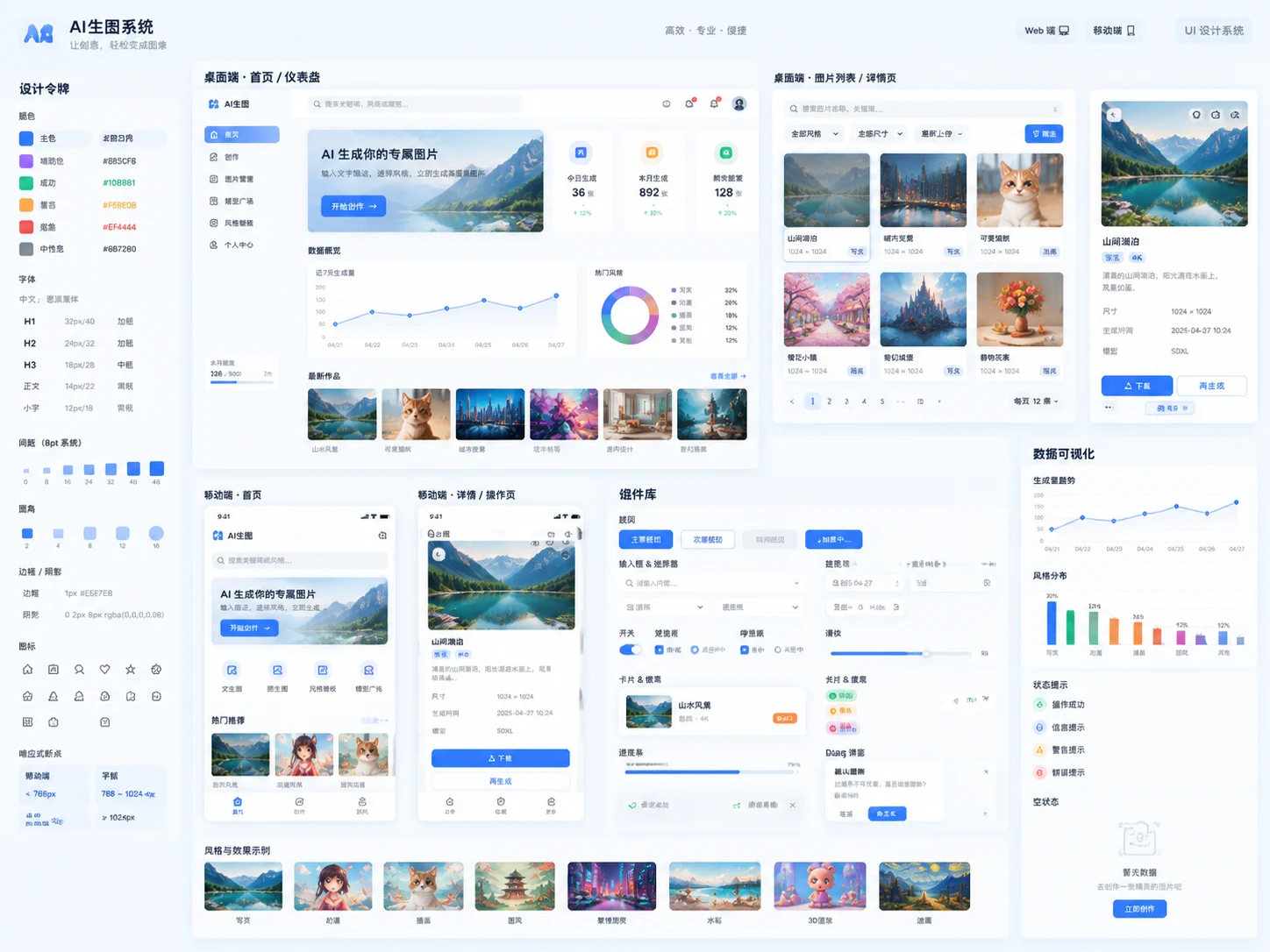
從真實成圖理解光線、構圖與細節,再把自己的創作需求帶進工作臺。
從一個想法,到下一張成圖
- 01
挑一張清楚的參考圖
優先選擇主體完整、用途明確的圖片,確認素材屬於自己或已獲許可。
- 02
區分保留與改動
選擇支援參考圖的模型,加入圖片,寫清要保留的外觀與希望變化的部分。
- 03
比較結果,再縮小調整
檢查主體、風格與構圖是否符合目標;下一輪優先調整最影響畫面的一個條件。
需要具體操作步驟?查看使用教學
開始之前,你可能想知道
所有模型都支援參考圖嗎?
不是。請先在工作臺查看模型說明,選擇支援參考圖的模型,再依介面提示加入圖片。
參考圖會被原樣複製嗎?
不會保證。參考圖提供視覺線索,主體細節、文字、比例與構圖都可能變化。生成後應按用途檢查。